
Avant de commencer
Le mot du Maire

« Que ce soit à travers l'essor du numérique ou l'implication citoyenne, notre volonté de bâtir un Bouaké nouveau transparaît dans chaque projet. Nous promouvons une gouvernance participative où chaque jeune, chaque femme et chaque citoyen peut contribuer activement à l'avenir de la commune. »
La jeunesse incarne plus que jamais l'avenir de Bouaké. Conscient de cette force, le Maire multiplie les initiatives pour favoriser l'insertion professionnelle et sociale des jeunes. Il se dote notamment de la Plateforme Emploi Bouaké afin d'ouvrir les portes du marché du travail aux talents locaux.
Cette synergie entre la mairie et cette plateforme numérique dédiée à l'emploi assure aux jeunes de Bouaké un accès facilité à des opportunités variées - formations, stages ou emplois - dans les secteurs porteurs de la région.
Bienvenue sur EmploiBouaké
Ce que la plateforme de l'emploi de la Mairie de Bouaké vous apporte, et comment ce guide est organisé.
1.1 Une plateforme publique, gratuite, dédiée à Bouaké
EmploiBouaké est la plateforme de l'emploi de la Mairie de Bouaké. Elle met en relation les entreprises qui recrutent et les chercheurs d'emploi de la ville. Elle est entièrement gratuite pour les employeurs comme pour les candidats : la Mairie la finance dans le cadre de sa politique de soutien à l'emploi local.
Avec un compte employeur, vous pouvez :
Publier vos offres
CDI, CDD, stage, freelance ou intérim, vues par les candidats de Bouaké après validation par la Mairie.
Recevoir les candidatures
chaque candidat arrive avec son profil et son CV ; vous les suivez dans un seul écran.
Convoquer et embaucher
vous proposez un entretien, le candidat répond en ligne, vous confirmez l'embauche.
Chercher vous-même
le Vivier de talents vous montre les candidats disponibles, sans attendre qu'ils postulent.
Travailler à plusieurs
vos collègues rejoignent l'entreprise et gèrent les offres avec vous.
Rassurer les candidats
une fiche d'entreprise publique, avec votre logo, et la mention « Vérifiée » posée par la Mairie.
1.2 Le recrutement en cinq étapes
| Étape | Vous faites | La plateforme fait |
|---|---|---|
| 1. Inscription | Vous créez votre compte employeur avec le nom de votre entreprise. | Elle crée la fiche de votre entreprise et vous envoie un lien de confirmation. |
| 2. Publication | Vous remplissez « Publier une offre ». | Elle transmet l'offre à la Mairie, qui la valide avant la mise en ligne. |
| 3. Candidatures | Vous examinez les candidats, vous présélectionnez. | Elle prévient le candidat à chaque étape. |
| 4. Entretien | Vous proposez une date, un lieu ou un appel. | Elle transmet la proposition, le candidat confirme ou propose une autre date. |
| 5. Embauche | Vous confirmez l'embauche. | Elle prévient le candidat ; si le dernier poste est pourvu, elle ferme l'offre et informe les autres candidats. |
1.3 Comment lire ce guide
Les chapitres suivent l'ordre d'un recrutement. Chaque geste est décrit pas à pas : les noms de boutons et de menus sont écrits comme à l'écran, par exemple Publier une offre. Les encadrés Astuce, Attention et Bon à savoir signalent ce qui fait gagner du temps ou ce qui ne se rattrape pas.
Les captures d'écran viennent de la plateforme réelle ; les noms des personnes y sont floutés et les formulaires remplis d'exemples.
Créer votre compte
Dix minutes suffisent : une adresse courriel que vous consultez, le nom exact de votre entreprise, et c'est parti.
2.1 S'inscrire comme employeur
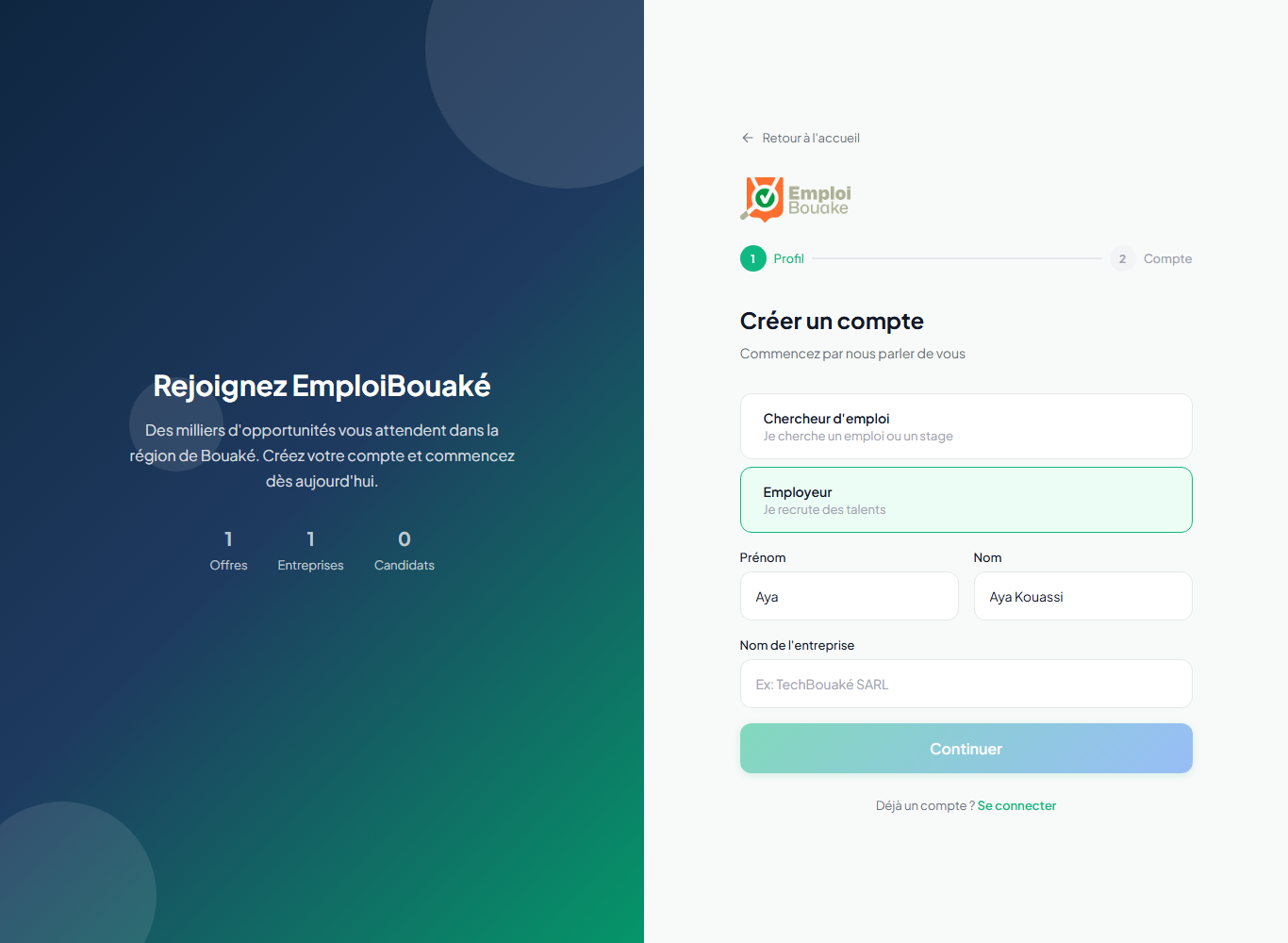
- Sur emploibouake.com, cliquez S'inscrire en haut à droite.
- Choisissez le profil Employeur (« Je recrute des talents »).
- Renseignez votre prénom, votre nom et le nom de votre entreprise, puis cliquez Continuer.
- À l'étape « Vos identifiants », saisissez votre adresse courriel et un mot de passe, confirmez-le, acceptez les conditions d'utilisation, puis cliquez Créer mon compte.
Si une entreprise du même nom existe déjà, un avertissement jaune s'affiche, sans vous bloquer. Vérifiez qu'il ne s'agit pas de la vôtre (un collègue a peut-être déjà inscrit l'entreprise : demandez-lui plutôt une invitation, voir 3.3), puis continuez.
2.2 Confirmer votre adresse, puis vous connecter
- Ouvrez le courriel « Vérifiez votre email - Emploi Bouaké » et cliquez le lien. Il est valable 24 heures.
- Revenez sur le site, cliquez Connexion, saisissez votre courriel et votre mot de passe, puis Se connecter.
Vous arrivez sur votre Espace Employeur (chapitre 4). La fiche de votre entreprise a été créée automatiquement avec le nom saisi, votre courriel et votre téléphone.
2.3 Garder l'accès à votre compte
Se souvenir de moi. La case, cochée par défaut sur l'écran de connexion, garde votre session ouverte jusqu'à 30 jours sur ce navigateur. Sur un ordinateur partagé (cybercafé, poste commun), décochez-la et cliquez Déconnexion en partant.
Mot de passe oublié. Sur l'écran de connexion, cliquez Mot de passe oublié ?, saisissez votre adresse, puis cliquez le lien reçu par courriel (valable une heure, une seule fois) et choisissez un nouveau mot de passe.
Changer de mot de passe. Menu de votre compte (vos initiales en haut à droite) > Mon profil > onglet Sécurité. Après le changement, vous êtes déconnecté partout : reconnectez-vous avec le nouveau mot de passe.
Changer d'adresse courriel. Mon profil > Modifier mon email. Un lien part vers la nouvelle adresse ; le changement ne s'applique qu'après votre clic.
2.4 Installer EmploiBouaké sur votre téléphone
La plateforme s'installe sur l'écran d'accueil de votre téléphone, comme une application, sans passer par un magasin d'applications.
| Téléphone | Geste |
|---|---|
| Android (Chrome ou Edge) | Ouvrez emploibouake.com, puis menu du navigateur > Installer l'application. |
| iPhone (Safari) | Ouvrez emploibouake.com, puis Partager > Sur l'écran d'accueil. |
Une connexion Internet reste nécessaire, et la cloche ne sonne pas sur l'écran verrouillé : ouvrez la plateforme pour voir vos nouveautés. Sur téléphone, le bouton rond au centre de la barre du bas, marqué du signe +, est Publier une offre.
Présenter votre entreprise
Un candidat regarde qui recrute avant de postuler. Une fiche complète, avec un logo, inspire confiance.
3.1 Compléter la fiche de l'entreprise
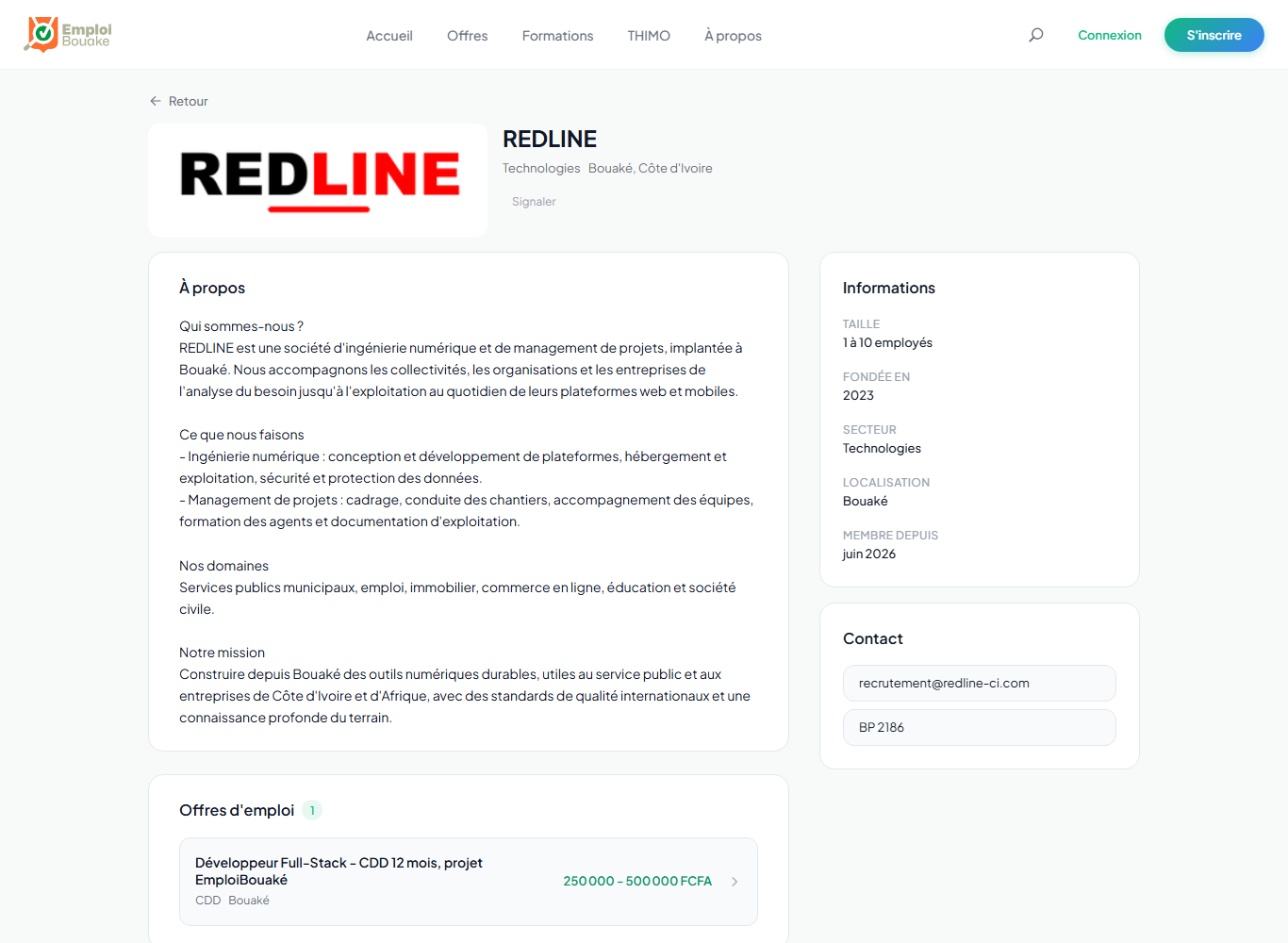
La fiche de votre entreprise est publique : elle apparaît sur chacune de vos offres.
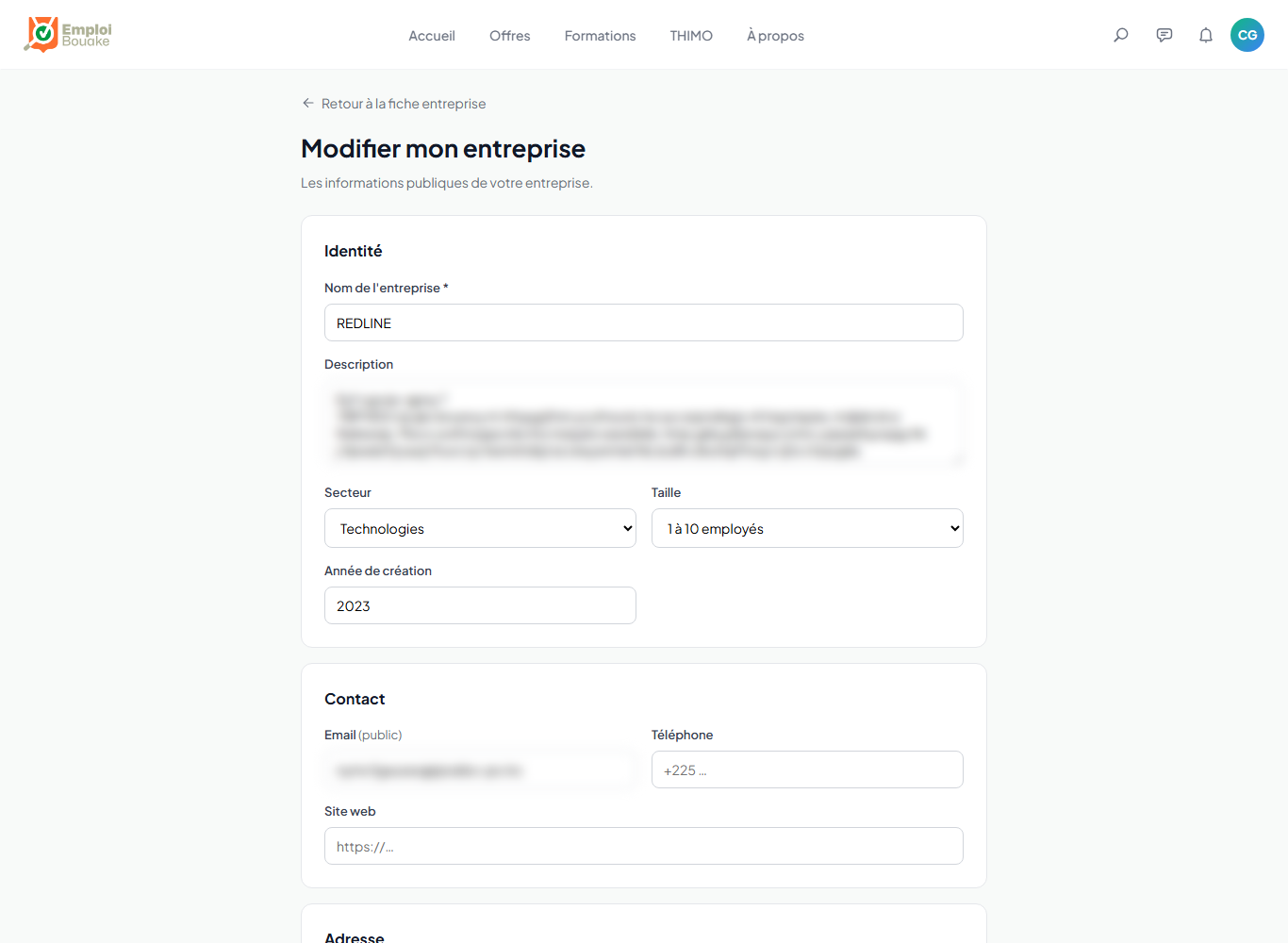
- Menu de votre compte > Mon entreprise : vous voyez la fiche telle que le public la voit.
- Cliquez Modifier l'entreprise.
- Remplissez les quatre sections : Identité (nom, description, secteur, taille, année de création), Contact (courriel public, téléphone, site web), Adresse (adresse, ville, position sur la carte) et Réseaux sociaux (LinkedIn, X, Facebook).
- Cliquez Enregistrer. Le message « Modifications enregistrées. » confirme.
3.2 Ajouter votre logo
Sur la fiche, cliquez le bouton Changer le logo, à côté de Modifier l'entreprise, et choisissez une image JPG, PNG ou WebP de 2 Mo au plus. Le message « Logo mis à jour ! » confirme. Le logo s'affiche sur la fiche et sur toutes vos offres.
3.3 Travailler à plusieurs : inviter vos collaborateurs
Plusieurs personnes peuvent gérer les offres d'une même entreprise. Chacune a son propre compte employeur.
| Rôle | Modifier la fiche et le logo | Publier des offres, gérer les candidatures | Inviter et retirer des membres |
|---|---|---|---|
| Propriétaire (« Owner ») | oui | oui | oui |
| Membre | oui | oui | non |
Celui qui inscrit l'entreprise en devient le propriétaire. Pour inviter quelqu'un :
- Sur la fiche de l'entreprise, section Collaborateurs, cliquez Inviter.
- Saisissez l'adresse courriel de la personne et choisissez son rôle : Membre ou Owner.
- Cliquez Envoyer l'invitation. L'invitation apparaît dans « Invitations en attente », avec sa date d'expiration.
- La personne reçoit le courriel « Invitation à rejoindre (votre entreprise) sur EmploiBouaké » et clique le lien, valable 14 jours : Accepter l'invitation si elle a déjà un compte employeur, Créer un compte sinon.
Pour retirer un membre, cliquez Retirer à côté de son nom et confirmez. Pour annuler une invitation, cliquez Révoquer. Réinviter la même adresse remplace l'invitation en attente.
3.4 La mention « Vérifiée »
La Mairie peut afficher la mention Vérifiée à côté du nom de votre entreprise, après avoir contrôlé, hors de la plateforme, que votre entreprise existe et qu'un interlocuteur est joignable. Vous n'avez rien à demander dans l'écran : si vous souhaitez être vérifié, écrivez à la Mairie par la page Contact du site.
Cette mention rassure les candidats. Elle ne dispense pas de la validation des offres : toute offre publique passe par la Mairie.
Votre Espace Employeur
Votre page d'accueil : tous vos chiffres, vos offres et vos dernières candidatures en un coup d'œil.
4.1 Ce que vous y trouvez
Après la connexion, vous arrivez sur l'Espace Employeur. Vous le retrouvez à tout moment par le menu de votre compte > Tableau de bord.
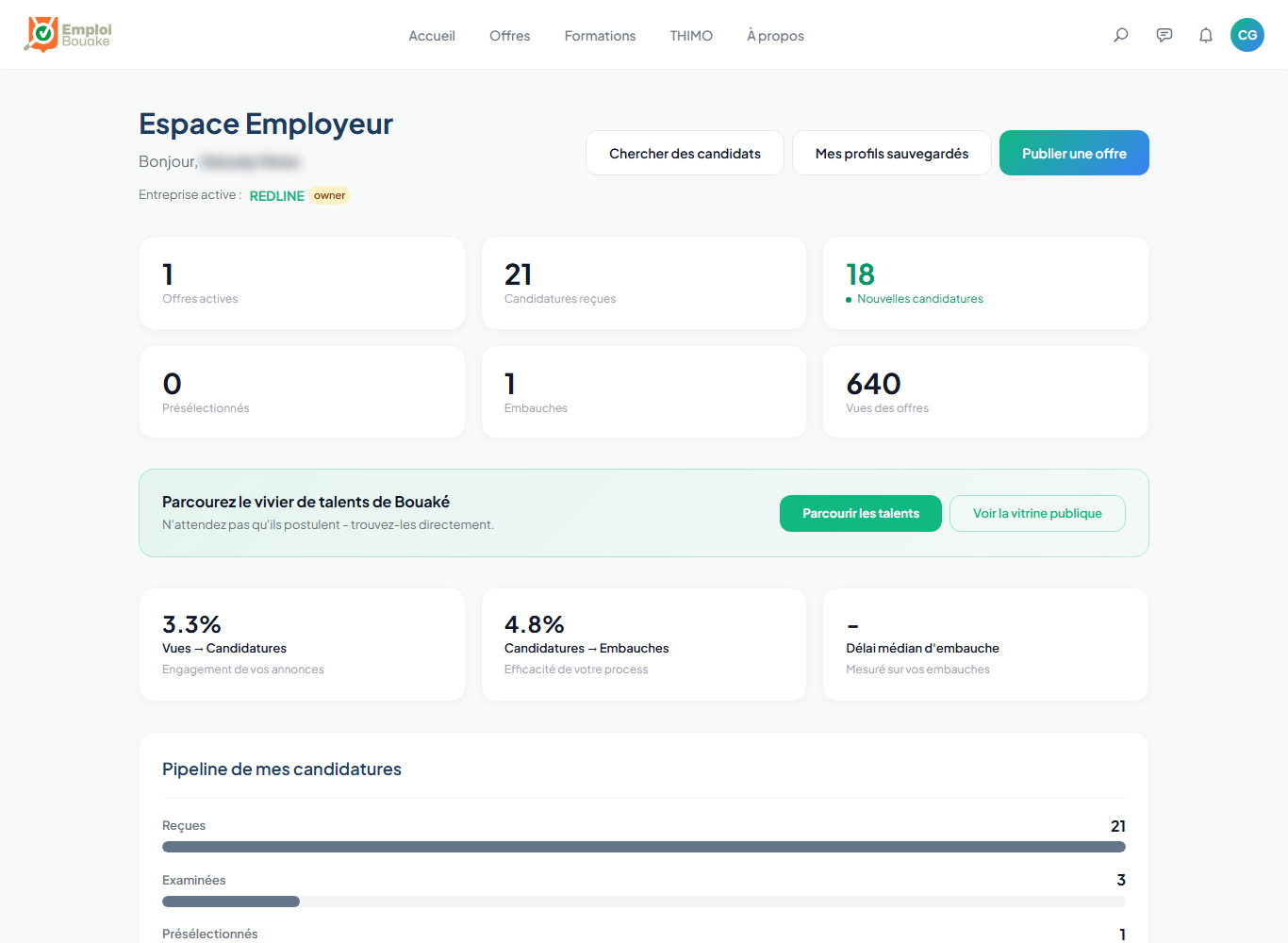
- En haut, trois boutons : Chercher des candidats (le Vivier, chapitre 7), Mes profils sauvegardés et Publier une offre. Sous votre nom, Entreprise active rappelle l'entreprise pour laquelle vous travaillez.
- Six chiffres : offres actives, candidatures reçues, nouvelles candidatures, présélectionnés, embauches, vues de vos offres.
- Le bandeau des talents : le nombre de candidats disponibles à Bouaké, avec un accès direct au Vivier et à la Vitrine publique des talents.
- Trois taux : de la vue à la candidature (l'attrait de vos annonces), de la candidature à l'embauche, et le délai médian d'embauche.
- Plus bas : le parcours de vos candidatures (reçues, examinées, présélectionnées, en entretien, embauchées), des suggestions, vos offres, les dernières candidatures, la performance de chaque offre, l'activité des 30 derniers jours et les compétences les plus demandées dans vos offres.
4.2 Les menus
| Où | Ce que vous y trouvez |
|---|---|
| Menu de votre compte (vos initiales, en haut à droite) | Tableau de bord (votre Espace Employeur), Mon profil, Mon entreprise, Mes offres, Candidatures reçues, Vivier de talents, Mes profils sauvegardés, Messages, Mes données, Déconnexion |
| Barre du haut | La bulle des Messages et la cloche des notifications (chapitre 8) |
| Téléphone | Le bouton à trois barres ouvre les mêmes entrées ; la barre du bas donne Accueil, Offres, le bouton rond + (Publier une offre), Messages, Profil |
Publier une offre
Une offre claire et complète attire de meilleures candidatures et passe plus vite la validation de la Mairie.
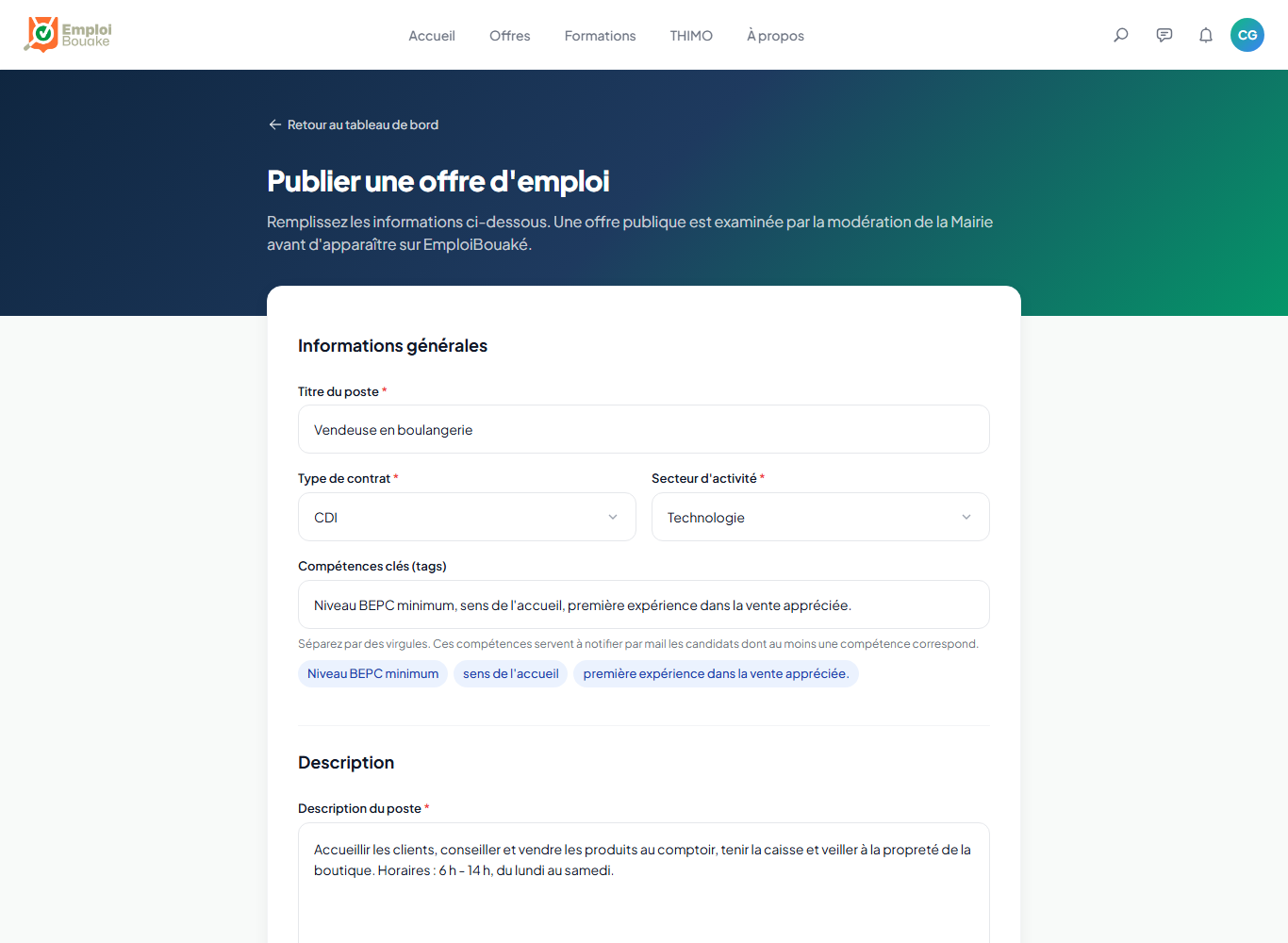
5.1 Remplir le formulaire
Espace Employeur > Publier une offre (ou le même bouton dans Mes offres).
| Champ | Obligatoire | À savoir |
|---|---|---|
| Titre du poste | oui | 200 caractères au plus. Soyez précis : « Comptable confirmé », plutôt que « Comptable ». |
| Type de contrat | oui | CDI, CDD, Stage, Freelance, Intérim. |
| Secteur d'activité | oui | Technologie, Commerce, Administration, BTP, Agriculture, Transport, Santé, Éducation, Autre. |
| Compétences clés | non, mais conseillé | Séparées par des virgules. Elles servent à prévenir par courriel les candidats qui ont ces compétences, dès que l'offre est en ligne. |
| Description du poste | oui pour publier | Les missions, les horaires, le lieu de travail. |
| Profil recherché, avantages | non | Affichés sur l'offre. |
| Niveau d'expérience, niveau d'études | non | Expérience : Débutant, 1-2 ans, 3-5 ans, 5+ ans. |
| Salaire minimum et maximum (FCFA) | oui | La fourchette est obligatoire pour publier (un brouillon peut s'en passer). Le maximum ne peut pas être inférieur au minimum. |
| Poste ouvert en priorité aux candidats résidant à Bouaké | oui | Répondez Oui ou Non. Avec Oui, l'offre porte l'étiquette « Priorité aux habitants de Bouaké ». Un brouillon peut rester sans réponse : il vaut alors Non. |
| Nombre de postes | non | 1 par défaut. L'offre se ferme toute seule quand tous les postes sont pourvus. |
| Date limite de candidature | non | Le jour indiqué est inclus. |
| Courriel et téléphone de contact | non | Affichés sur l'offre. |
| Visibilité | oui | Offre publique (par défaut) ou Offre privée (5.2). |
Le lieu de travail est toujours Bouaké. Freelance et Intérim sont enregistrés comme des CDD.
5.2 Trois façons d'enregistrer
- Publier l'offre (offre publique) : l'offre part en validation à la Mairie. Le message « Offre envoyée à la modération. Vous serez prévenu par courriel dès qu'elle sera approuvée ou rejetée. » s'affiche.
- Activer l'offre privée (offre privée) : l'offre est active tout de suite, sans validation, mais elle n'apparaît ni dans la liste des offres ni dans la recherche. Elle sert à recruter par le Vivier (chapitre 7), en invitant vous-même les candidats.
- Enregistrer comme brouillon : l'offre reste invisible ; vous l'envoyez plus tard avec le bouton Soumettre de Mes offres.
5.3 La validation par la Mairie
Toute offre publique est relue par un agent de la Mairie avant d'être mise en ligne. L'agent vérifie que l'offre correspond à un vrai poste, que les horaires et le lieu sont clairs, qu'elle ne comporte aucun critère discriminatoire (origine, religion, sexe, situation familiale...) et qu'elle ne demande aucune somme d'argent au candidat.
Pendant la relecture, l'offre porte la pastille En modération dans Mes offres. Vous êtes prévenu par courriel et par la cloche :
- Offre approuvée : l'offre devient Active, elle apparaît dans la liste des offres, dans la recherche et sur la fiche de votre entreprise. Les candidats dont une compétence correspond à vos compétences clés reçoivent un courriel « Nouvelle offre ».
- Offre rejetée : vous recevez le motif écrit par l'agent, qui vous dit quoi corriger (5.4).
5.4 Si votre offre est refusée
- Ouvrez Mes offres : l'offre porte la pastille Rejetée et la ligne « Motif du rejet : ... ». Le filtre Rejetées les regroupe.
- Cliquez Voir l'offre : le motif est rappelé en tête de la page.
- Corrigez, puis cliquez Enregistrer et soumettre (ou Soumettre à nouveau depuis la liste).
L'offre repasse En modération et la Mairie la relit à nouveau.
5.5 Modifier une offre en ligne
Mes offres > Voir l'offre ouvre la page « Modifier l'offre ». Modifiez, puis cliquez Enregistrer les modifications.
5.6 La vie de votre offre
| Pastille dans Mes offres | Ce que cela veut dire | Visible du public |
|---|---|---|
| Brouillon | enregistrée, pas encore envoyée | non |
| En modération | en cours de relecture par la Mairie | non |
| Active | en ligne | oui (si publique) |
| Rejetée | refusée, avec le motif | non |
| Pourvue | fermée : tous les postes sont pourvus | non listée |
| Expirée | fermée : la date limite est passée | non listée |
| Privée | offre privée, active sans validation | non |
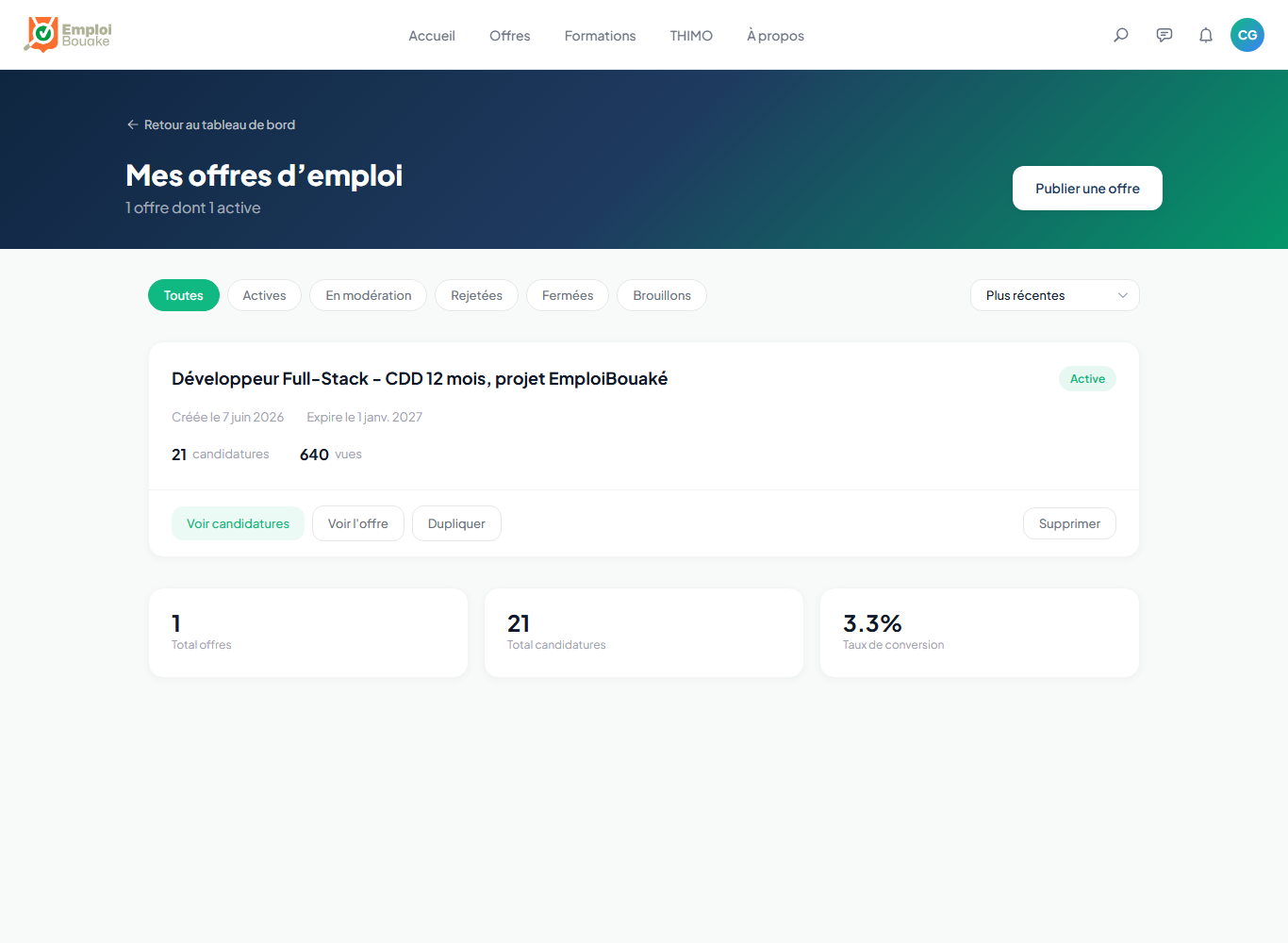
Chaque offre indique sa date de publication, sa date d'expiration, le nombre de candidatures et le nombre de vues. Une offre publiée avant que la fourchette de salaire ne devienne obligatoire porte l'avertissement Fourchette de salaire manquante : complétez les deux salaires dans Voir l'offre, sans quoi elle ne pourra être ni modifiée ni rouverte. Ses boutons :
- Voir candidatures : les candidats de cette offre (chapitre 6).
- Voir l'offre : la page de modification.
- Dupliquer : une copie, pour un poste semblable.
- Soumettre (brouillon) ou Soumettre à nouveau (offre rejetée) : envoie l'offre en validation.
- Rouvrir (offre fermée) : remet l'offre en ligne, ou la renvoie en validation si son contenu a changé entre-temps. Si la date limite est passée, ou si l'offre n'a pas de fourchette de salaire, complétez-la d'abord dans Voir l'offre.
- Supprimer : cliquez, puis Confirmer ? dans les 5 secondes.
La fermeture est automatique. Il n'y a pas de bouton « Clôturer » : l'offre se ferme toute seule le lendemain de sa date limite, ou dès que l'embauche d'un candidat pourvoit le dernier poste. Les candidatures d'une offre fermée restent visibles pour vous, avec la mention « Offre fermée ».
5.7 Rédiger une offre qui attire
- Un titre précis, qui dit le métier et le niveau : « Chauffeur-livreur permis C », « Caissière, magasin du centre-ville ».
- Les missions en quelques lignes, les horaires et le quartier de travail.
- Une fourchette de salaire réaliste : elle est obligatoire, et une fourchette juste attire des candidatures sérieuses.
- Des compétences clés (« Excel, comptabilité, permis B ») : elles déclenchent l'alerte « Nouvelle offre » chez les candidats qui les possèdent.
- Une date limite réaliste, deux à quatre semaines en général.
- Ni âge, ni sexe, ni origine exigés : la Mairie refuse les offres discriminatoires.
Traiter les candidatures
Chaque candidat attend une réponse. La plateforme vous aide à la donner, et le prévient à chaque étape.
6.1 Où voir les candidatures
Deux écrans, selon ce que vous cherchez :
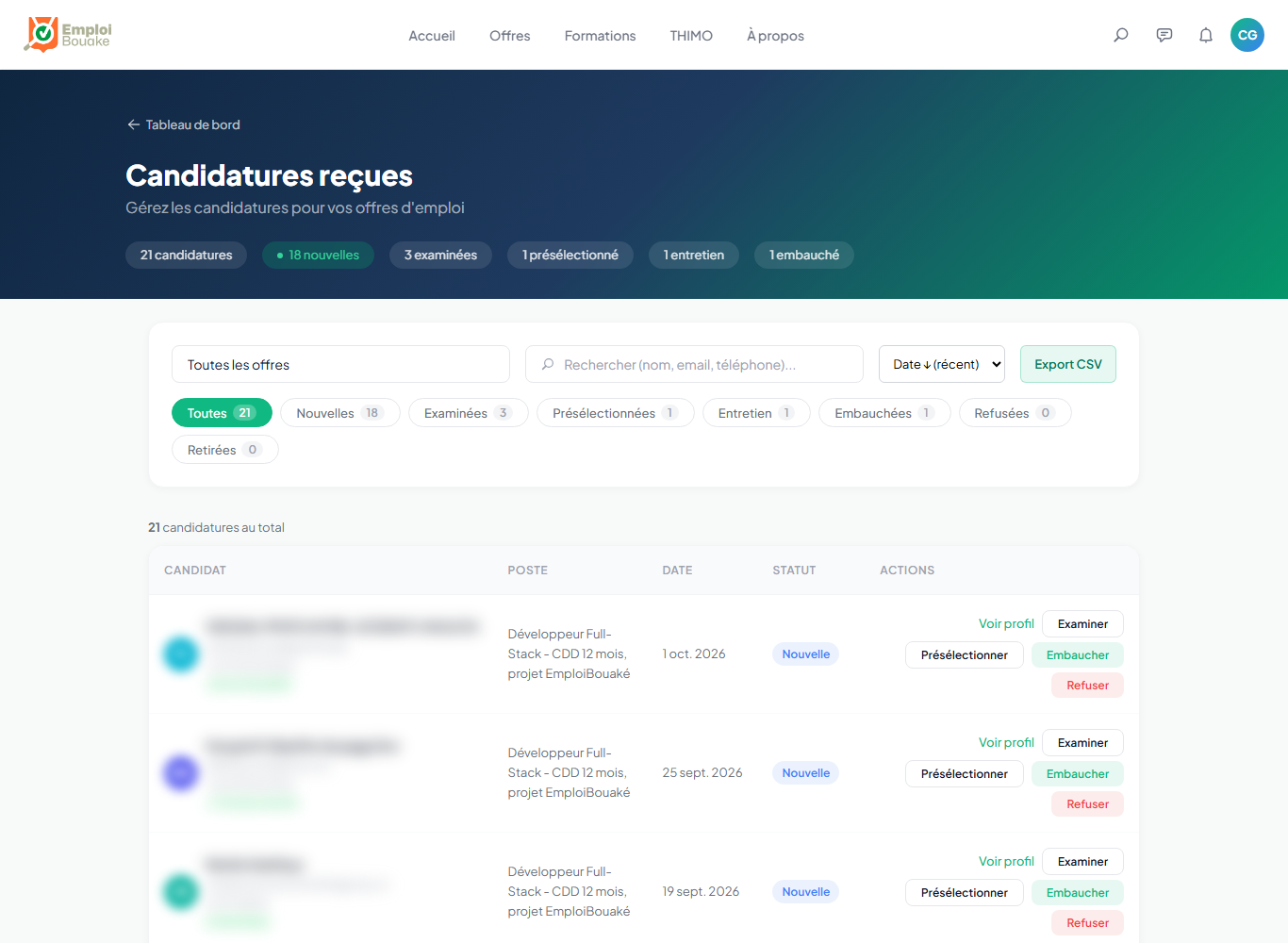
- Toutes les candidatures de l'entreprise : menu de votre compte > Candidatures reçues.
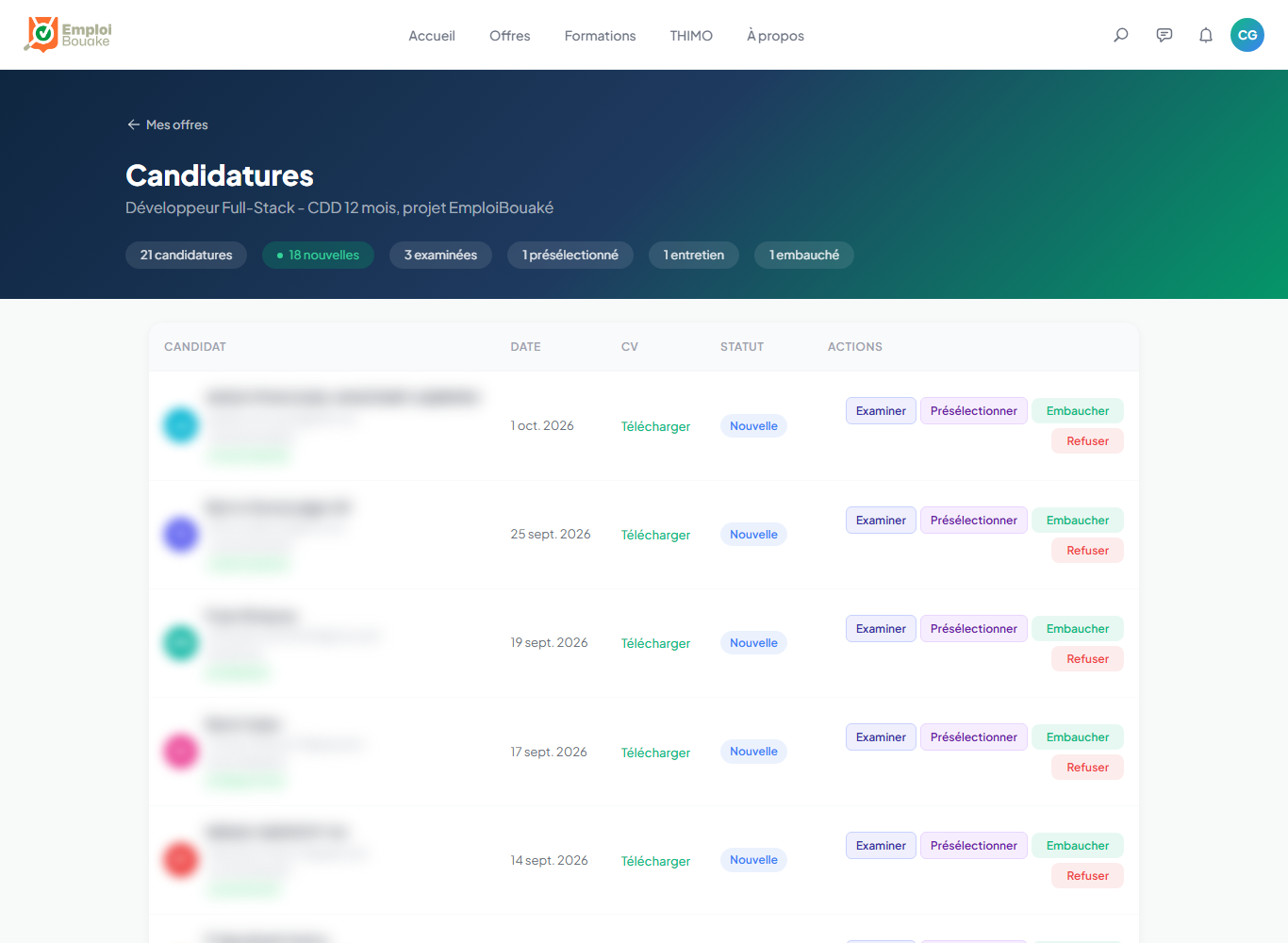
- Les candidats d'une offre : Mes offres > Voir candidatures sur l'offre.
Une nouvelle candidature vous est signalée par le courriel « Nouvelle candidature pour "(titre)" » et par la cloche.
Dans Candidatures reçues, des compteurs résument la situation (candidatures, nouvelles, examinées, présélectionnées, entretiens, embauchées). Filtrez par offre, par statut ou cherchez un nom, un courriel, un téléphone. Triez par date, nom ou statut.
L'écran d'une offre ajoute, pour chaque candidat, le CV (Télécharger) et sa lettre de motivation, qui se déplie sous son nom.
6.2 Examiner et présélectionner
- Cliquez le nom du candidat ou Voir profil : sa fiche s'ouvre, avec sa présentation, ses compétences, ses expériences et ses formations. Son courriel et son téléphone sont visibles, puisqu'il a postulé chez vous.
- Cliquez Examiner : la candidature passe Examinée. Le candidat sait que vous l'avez lue.
- Si le profil vous intéresse, cliquez Présélectionner : la candidature passe Présélectionnée, et le candidat en est informé.
Chaque geste est un bouton qui porte son nom, sur ordinateur comme sur téléphone (sur téléphone, Fixer un entretien s'écrit « Fixer entretien »).
6.3 Proposer un entretien
- Sur une candidature présélectionnée, cliquez Fixer un entretien.
- Choisissez la date, l'heure, la durée (30 minutes à 2 heures) et le type : En personne (l'adresse de votre entreprise est proposée), Téléphone ou Vidéo (avec le lien de visioconférence). Ajoutez un message si vous le souhaitez.
- Cliquez Envoyer la proposition.
La candidature passe Entretien fixé et le candidat reçoit le courriel « Rendez-vous d'entretien ». Il peut confirmer, proposer une autre date ou refuser : vous recevez sa réponse par courriel, et vous la voyez dans la section « Mes rendez-vous d'entretien » de Candidatures reçues.
Face à sa réponse, vous pouvez Accepter cette date, Proposer encore autre date, Modifier la date ou Annuler l'entretien. Après l'entretien : Embaucher, Refuser ou Planifier un 2e tour.
6.4 Embaucher
- Cliquez Embaucher.
- La fenêtre Embaucher le candidat vous annonce exactement ce qui va se passer : s'il reste des postes, l'offre reste ouverte ; si c'est le dernier poste, l'offre sera fermée et les autres candidats seront informés.
- Cliquez Confirmer l'embauche.
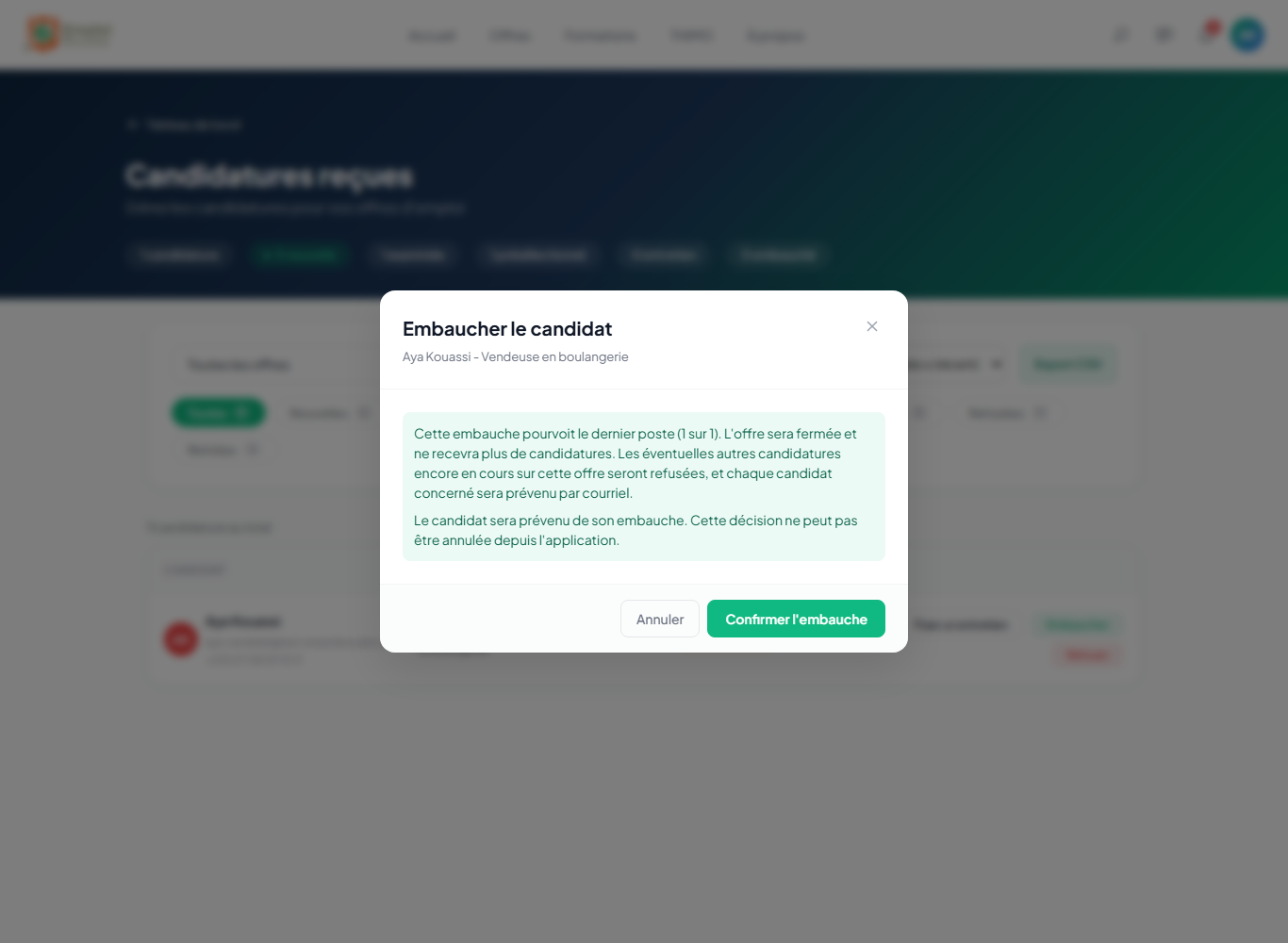
Le candidat reçoit le courriel « Vous êtes retenu(e) » et le voit dans son espace ; il lui est demandé de confirmer son embauche.
6.5 Refuser une candidature
- Cliquez Refuser.
- Écrivez, si vous le souhaitez, un motif : il est envoyé au candidat.
- Cliquez Confirmer le refus.
Le candidat reçoit le courriel « Mise à jour de votre candidature », avec votre motif s'il y en a un.
6.6 Ce que le candidat reçoit à chaque étape
| Votre geste | Statut de la candidature | Courriel reçu par le candidat |
|---|---|---|
| Examiner | Examinée | « Candidature examinée » |
| Présélectionner | Présélectionnée | « Vous êtes présélectionné(e) » |
| Fixer un entretien | Entretien fixé | « Rendez-vous d'entretien » |
| Embaucher | Embauchée | « Vous êtes retenu(e) » |
| Refuser | Refusée | « Mise à jour de votre candidature » (avec votre motif) |
Quand c'est le candidat qui retire sa candidature, vous recevez le courriel « Candidature retirée » ; la candidature reste visible, avec le statut Retirée. Si ce candidat était embauché, le poste est libéré : cliquez Rouvrir dans Mes offres si vous voulez rouvrir l'offre.
6.7 Exporter vos candidatures
Dans Candidatures reçues, le bouton Export CSV télécharge un fichier qui s'ouvre dans Excel : date, nom, prénom, courriel, téléphone, poste et statut de chaque candidature, offres fermées comprises.
Trouver des talents : le Vivier
N'attendez pas que les candidats viennent à vous : le Vivier de talents vous montre ceux qui sont disponibles, et vous les invitez directement.
7.1 Qui figure dans le Vivier
Le Vivier présente les chercheurs d'emploi de Bouaké qui ont choisi d'être visibles des employeurs (une case de leur profil), dont l'adresse courriel est confirmée, dont le profil indique au moins des compétences, un poste ou une présentation, et dont le profil a été validé par la Mairie. Un candidat qui modifie ensuite sa présentation, ses compétences ou sa photo sort du Vivier le temps d'une nouvelle validation.
Un candidat peut postuler à vos offres sans attendre cette validation : vous voyez alors son profil complet dans vos candidatures, comme d'habitude.
Pour y accéder, votre compte doit être rattaché à une entreprise. Pour ouvrir la fiche d'un candidat ou l'inviter, votre entreprise doit avoir au moins une offre active : publiez-en une, publique ou privée.
7.2 Rechercher des candidats
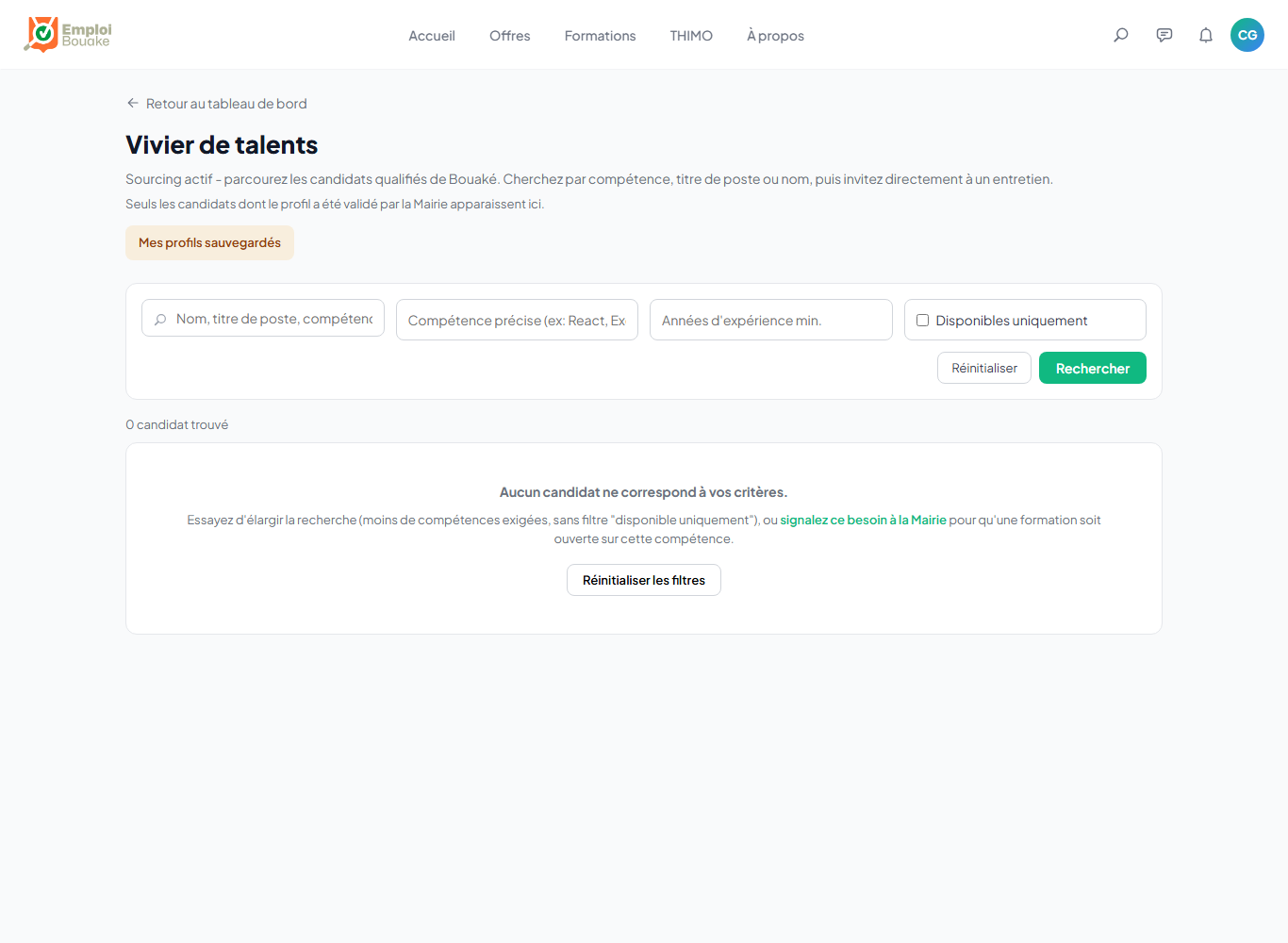
- Menu de votre compte > Vivier de talents (ou Chercher des candidats dans votre Espace Employeur).
- Saisissez un poste, une compétence ou un nom dans le champ de recherche, et/ou une compétence précise.
- Cliquez Rechercher.
Chaque carte montre le nom, la photo, la mention « Disponible », le niveau de remplissage du profil, des compétences et un résumé. Les candidats les plus récemment inscrits viennent en premier, 12 par page.
7.3 Sauvegarder et annoter des profils
Cliquez Sauvegarder sur une carte ou sur la fiche (le bouton devient Sauvegardé) : le profil rejoint Mes profils sauvegardés. Là, le bouton Note vous permet d'écrire une note personnelle (1 000 caractères) ; le bouton Retirer retire le profil.
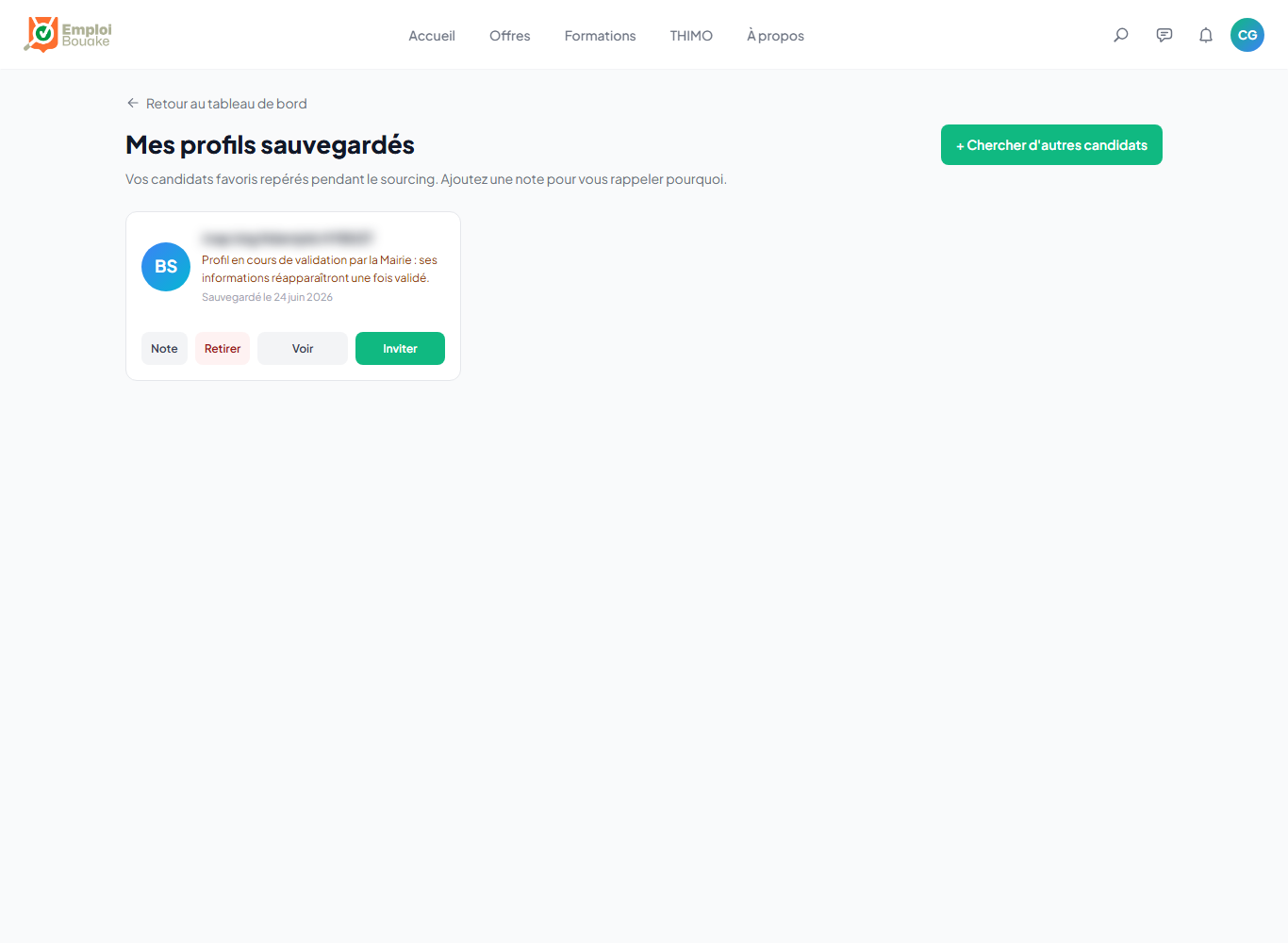
Vos favoris et vos notes sont personnels : vos collègues ne les voient pas, et le candidat n'est pas prévenu. Si le profil d'un favori repasse en validation, seul son nom reste affiché, avec la mention « Profil en cours de validation par la Mairie », jusqu'à la nouvelle validation (sauf s'il a postulé chez vous).
7.4 La fiche d'un candidat
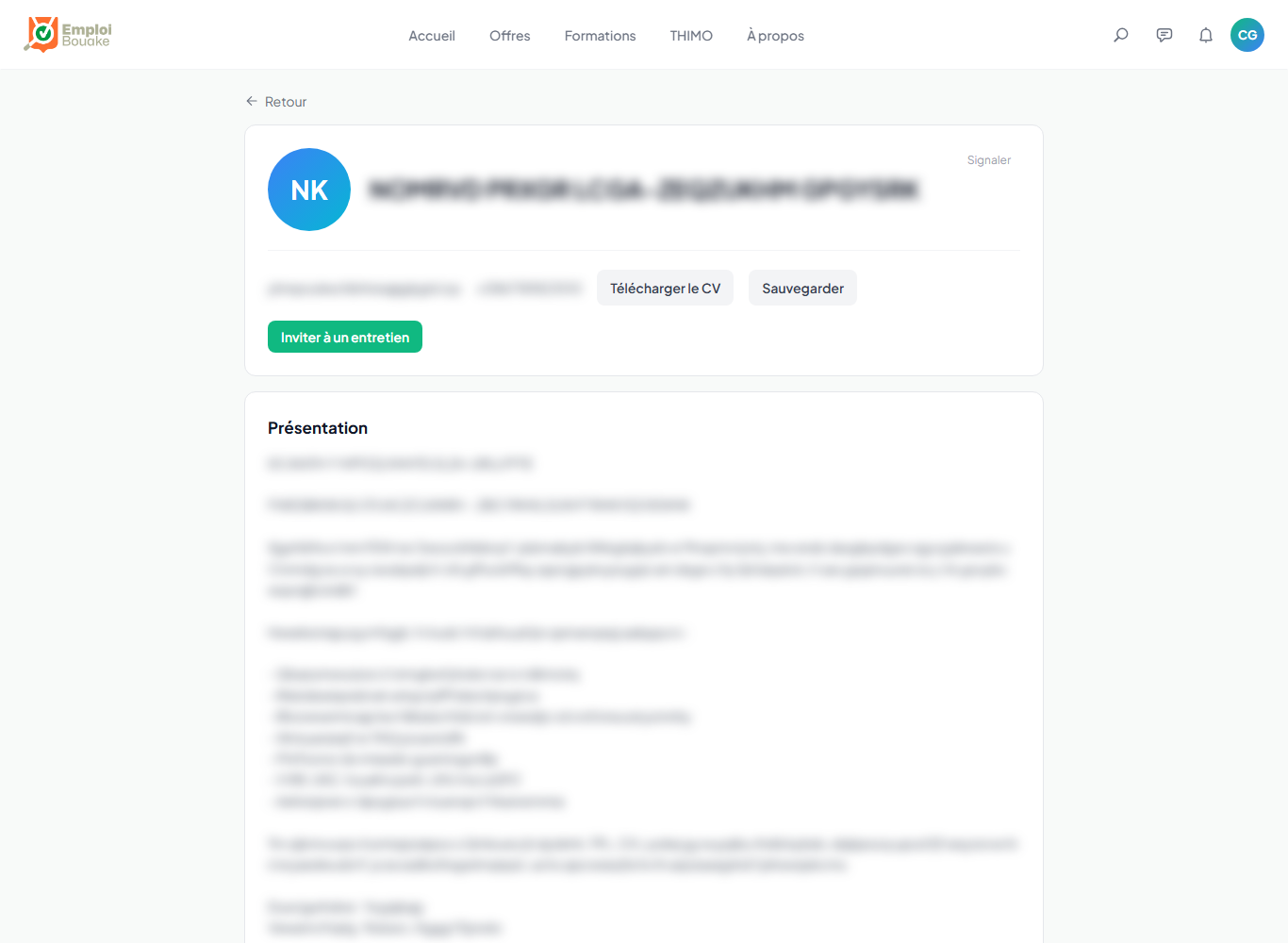
Le bouton Voir ouvre la fiche : présentation, compétences, expériences, formations et, s'il y a lieu, ses candidatures chez vous. Deux boutons : Sauvegarder et Inviter à un entretien. Le CV, le courriel et le téléphone du candidat restent cachés tant qu'il n'a pas postulé chez vous ou accepté votre invitation (la fiche indique « CV visible dès que le candidat postule chez vous ou accepte votre invitation ») ; ensuite, le bouton Télécharger le CV apparaît.
7.5 Inviter un candidat à un entretien
- Cliquez Inviter sur la carte, ou Inviter à un entretien sur la fiche.
- Choisissez l'offre concernée (parmi vos offres actives), la date, l'heure, la durée, le lieu, et ajoutez un message si vous le souhaitez.
- Cliquez Envoyer l'invitation. Le message « Invitation envoyée à (nom). Le candidat a été notifié. » s'affiche.
Une candidature Entretien fixé est créée dans vos Candidatures reçues, et le candidat reçoit l'invitation par courriel, par message et par la cloche. La suite est celle d'un entretien ordinaire (6.3).
Messages, notifications et courriels
Comment la plateforme vous tient informé, et comment échanger avec un candidat.
8.1 La messagerie
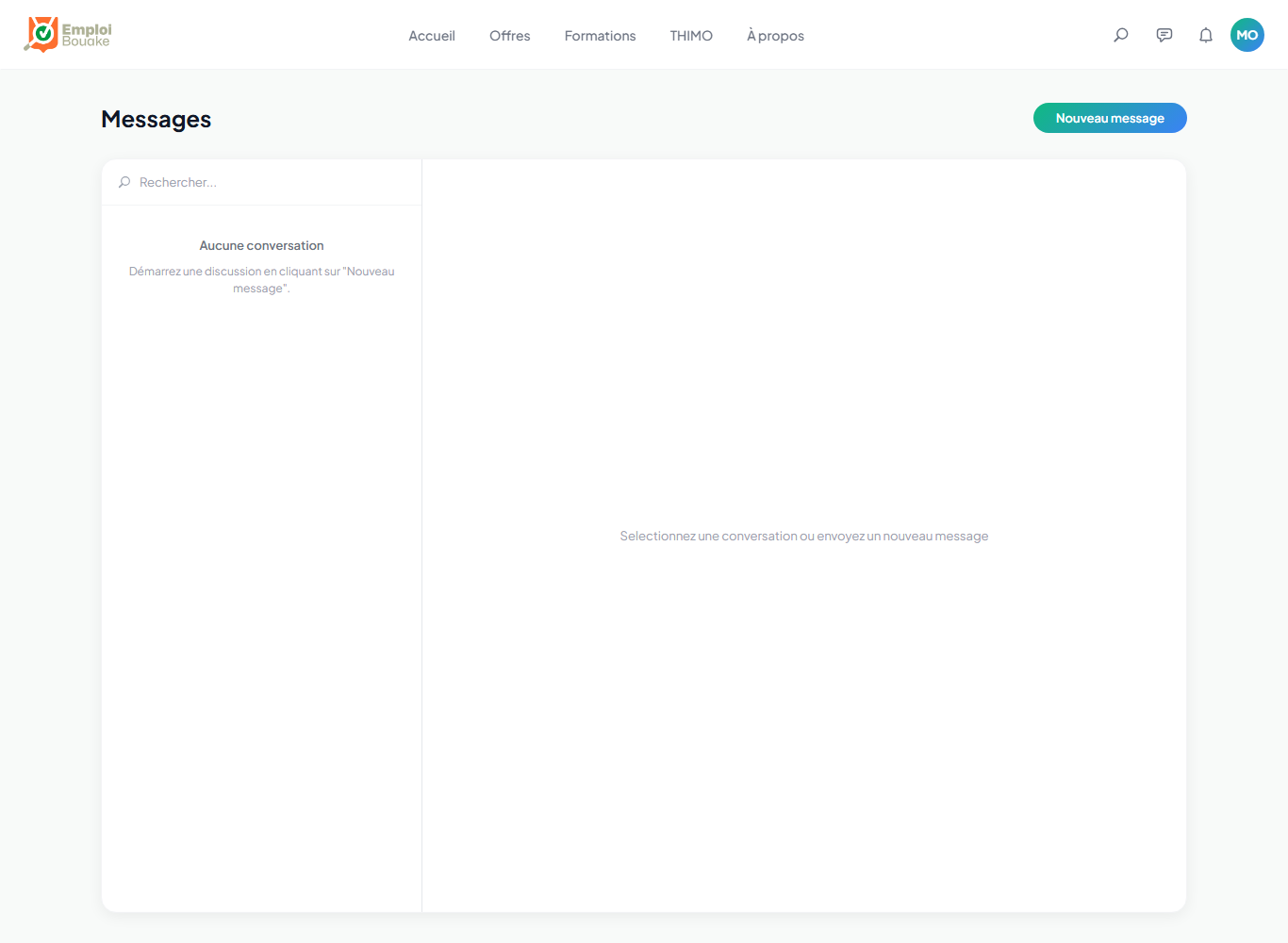
La bulle, en haut de page, ouvre vos Messages. Vous pouvez écrire :
- à un candidat qui a postulé à l'une de vos offres, ou avec qui vous avez déjà échangé ;
- au personnel de la Mairie.
Pour écrire : Nouveau message, tapez au moins trois lettres du nom du destinataire, choisissez-le, saisissez le sujet et le message, puis Envoyer. Sous chacun de vos messages, la mention « Envoyé » devient « Lu » quand le destinataire ouvre la conversation. Vous pouvez retirer l'un de vos messages avec Supprimer.
Le menu Actions, en haut de la conversation, permet de bloquer une personne ; le bouton Signaler sous un message reçu alerte la Mairie d'un abus. Vous débloquez une personne dans Mon profil > Sécurité > Comptes bloqués.
8.2 La cloche
La cloche, en haut de page, compte vos notifications non lues : nouvelle candidature, candidature retirée, offre approuvée ou rejetée, nouveau message. Cliquez-la pour voir les dix dernières ; cliquer une notification ouvre l'écran concerné. Tout marquer comme lu efface la pastille.
8.3 Les courriels que vous recevez
| Courriel | Quand |
|---|---|
| Offre approuvée : "(titre)" | la Mairie a validé votre offre |
| Offre rejetée : "(titre)" | la Mairie a refusé votre offre (le motif est dans le courriel) |
| Nouvelle candidature pour "(titre)" | un candidat a postulé |
| Candidature retirée - (titre) | un candidat a retiré sa candidature |
| Entretien confirmé - (nom) | le candidat a confirmé votre rendez-vous |
| Entretien décliné - (nom) | le candidat a refusé votre rendez-vous |
| Nouvelle date d'entretien proposée - (nom) | le candidat propose un autre moment |
| Invitation à rejoindre (entreprise) sur EmploiBouaké | un propriétaire vous invite dans son entreprise |
Tous les membres de l'entreprise reçoivent les courriels liés aux offres et aux candidatures.
Données personnelles et bonnes pratiques
Les candidats vous confient leurs coordonnées et leur parcours. Voici ce que la plateforme protège, et ce que vous vous engagez à respecter.
9.1 Ce que vous vous engagez à respecter
En utilisant la plateforme, et en particulier le Vivier, vous vous engagez, selon les conditions d'utilisation du site, à :
- n'utiliser les informations des candidats que pour recruter ;
- ne pas constituer de fichier extérieur à partir des profils consultés ;
- ne pas démarcher les candidats pour d'autres raisons que le recrutement ;
- garder confidentielles les coordonnées qui vous sont transmises.
Vos offres doivent correspondre à des postes réels et ouverts, décrire fidèlement les conditions de travail et ne comporter aucun critère discriminatoire. Créer un compte employeur au nom d'une entreprise suppose d'avoir l'autorisation de l'engager.
9.2 Exporter vos données, supprimer votre compte
Menu de votre compte > Mes données :
- Télécharger mes données (JSON) : un fichier de toutes vos données (compte, profil, messages, entreprise, entretiens...).
- Je veux supprimer mon compte : tapez « SUPPRIMER », saisissez votre mot de passe, puis Supprimer définitivement.
La suppression efface votre nom, vos coordonnées et vos messages ; elle est immédiate et sans retour. La fiche de votre entreprise n'est pas supprimée : si d'autres membres la gèrent, ils continuent. Pour retirer une entreprise de la plateforme, écrivez à la Mairie.
Questions fréquentes
Les situations les plus courantes, et le geste qui les règle.
| Situation | Que faire |
|---|---|
| Je ne reçois pas le courriel de confirmation | Regardez les courriers indésirables ; sur l'écran d'attente, Renvoyer le mail ou Corriger l'email. |
| « Email ou mot de passe incorrect » | Vérifiez la saisie, puis Mot de passe oublié ? (2.3). |
| « Trop de tentatives sur ce compte » | Attendez quinze minutes, ou changez de mot de passe par le lien. |
| Mon offre a disparu du site | Sa date limite est passée, ses postes sont pourvus, ou vous avez modifié son fond et elle est repassée en validation : regardez sa pastille dans Mes offres. |
| Mon offre est refusée | Lisez le motif, corrigez, puis Soumettre à nouveau (5.4). |
| Je veux rouvrir une offre pourvue ou expirée | Mes offres > Rouvrir. Si la date limite est passée ou s'il manque la fourchette de salaire, complétez d'abord l'offre dans Voir l'offre. |
| « Indiquez la fourchette de salaire » | Renseignez le salaire minimum et le salaire maximum : ils sont obligatoires pour publier. |
| J'ai embauché la mauvaise personne | Il n'y a pas d'annulation à l'écran. Le candidat peut retirer sa candidature ; sinon, écrivez à la Mairie. |
| J'ai refusé un candidat par erreur | Invitez-le à un entretien depuis le Vivier (7.5). |
| Je ne vois pas les fiches des candidats du Vivier | Votre entreprise doit avoir au moins une offre active. |
| Un candidat que je connais n'est pas dans le Vivier | Son profil n'est pas encore validé par la Mairie, ou il n'a pas choisi d'être visible. Il peut toujours postuler à vos offres. |
| « Ce profil n'est pas encore validé par la Mairie » | Le candidat a modifié son profil, qui attend une nouvelle validation : réessayez plus tard. |
| Mon collègue ne peut pas accepter l'invitation | Il doit être connecté avec l'adresse invitée, sur un compte Employeur. |
| Je ne reçois pas les courriels de candidature | Regardez les courriers indésirables. La cloche et Candidatures reçues sont toujours à jour. |
| Je ne peux pas écrire à un candidat | Vous ne pouvez écrire qu'aux candidats qui ont postulé chez vous, ou avec qui vous avez déjà échangé. Pour les autres : Inviter à un entretien depuis le Vivier. |
| Je suis déconnecté sans raison | Vous vous êtes probablement connecté sur un autre appareil : un compte ne reste ouvert que sur un appareil à la fois. |
Besoin d'aide ?
La Mairie de Bouaké vous accompagne.
11.1 Les adresses utiles
| Adresse | Pour |
|---|---|
| emploibouake.com/aide | le Centre d'aide et la foire aux questions |
| emploibouake.com/contact | écrire à la Mairie (question, demande de vérification de l'entreprise, problème) |
| emploibouake.com/talents | la Vitrine publique des talents de Bouaké |
| emploibouake.com/implanter | votre entreprise envisage de s'installer à Bouaké : présentez votre projet au bureau des investissements de la Mairie |
| emploibouake.com/guide-employeur | la dernière version de ce guide |
11.2 Votre aide-mémoire
S'inscrire
S'inscrire > Employeur > nom de l'entreprise > confirmer l'adresse par le lien reçu.
Publier
Publier une offre > Publier l'offre > validation par la Mairie.
Trier
Candidatures reçues > Examiner > Présélectionner.
Convoquer
Fixer un entretien > le candidat confirme.
Embaucher
Embaucher > Confirmer l'embauche.
Chercher
Vivier de talents > Inviter à un entretien.